
Tu ordenador es como un organismo vivo: si no lo cuidas, tarde o temprano algo fallará. Y cuando eso pasa, el desastre no avisa. Un día estáis trabajando (o echando horas del Kingdom Come: Deliverance 2) tranquilamente en tu ordenador y, de la nada, el sistema se congela, la pantalla se llena de artefactos extraños o, peor aún, se apaga para nunca volver a encenderse.
La buena noticia es que la mayoría de estos problemas pueden evitarse a través de un buen mantenimiento preventivo. Sin embargo, la mayoría de los usuarios no se preocupan por su máquina hasta que el daño ya está hecho. Y en ese punto, la única opción suele ser recurrir a un servicio de reparación de computadores.
Pero ¿y si te digo que puedes evitar ese gasto (en algunos casos) con unos simples hábitos de mantenimiento? Si eres de los que piensan que el mantenimiento es solo para «frikis«, piénsalo otra vez.
Un buen mantenimiento es la diferencia entre un PC que te acompaña durante años sin fallar y otro que muere prematuramente en medio de una tarea importante. Aquí te voy a enseñar cómo hacer el mantenimiento preventivo de ordenadores, cubriendo los aspectos físicos, de software y de diagnóstico de errores. Aunque claro, siempre os recomiendo acudir a un especialista en caso que no seas un entusiasta de la tecnología.
Mantenimiento físico: Mantén a raya el polvo y el calor
Eel polvo es el enemigo mortal de cualquier ordenador. Se infiltra en cada rincón, como un hacker en una red desprotegida, taponea los ventiladores, bloquea el flujo de aire y, si lo dejas funcionar así durante mucho tiempo, puede hacer que tu PC se caliente más que una GPU minando criptomonedas en pleno verano.
Si alguna vez has sentido que tu ordenador parece una turbina de avión, cuando lo enciendes o que el teclado acumula más ADN que una escena de crimen, entonces ha llegado el momento de una limpieza profunda. Así que prepárate, porque vamos a desmontar, limpiar y proteger tu máquina como se merece.
1. Limpieza externa: No es solo por estética, también por salud
Lo primero es lo primero: vamos a quitar la mugre que se acumula en la superficie de tu equipo. Esto evitará que el polvo y la suciedad se filtren al interior.
¿Qué necesitas?
- Aire comprimido (indispensable, no vale soplar con la boca)
- Un paño de microfibra
- Alcohol isopropílico al 70% o superior
- Hisopos de algodón
- Pincel antiestático (si te sientes pro).
Pasos para limpiar el exterior de tu ordenador
- Desconecta todo: apaga el equipo y desconéctalo de la corriente. Si es un portátil, retira la batería si es posible.
- Teclado y ratón.
- Usa aire comprimido para eliminar el polvo y las migas de pan que llevan meses atrapadas.
- Pasa un paño con alcohol isopropílico por las teclas y el cuerpo del ratón.
- Si el teclado es mecánico, retira las teclas y limpia la base con un pincel.
- Pantalla.
- Nunca uses limpiavidrios. Solo un paño de microfibra seco o con un poco de alcohol isopropílico.
- Rejillas de ventilación y puertos.
- Usa aire comprimido con ráfagas cortas para sacar el polvo.
- Si hay suciedad atrapada en los puertos USB o de audio, usa un hisopo seco.
Consejo extra: si tienes un portátil para estudiantes de ingeniería, evita usarlo sobre superficies blandas (como la cama o el sofá), porque bloquean la ventilación y aumentan la temperatura del sistema.
2. Limpieza interna: Elimina el polvo antes de que destruya tu hardware
Si nunca has abierto tu PC, hoy es un buen día para empezar, aunque hacedlo con ojito, y si no estás seguro, por favor llama a un servicio técnico.
Herramientas que necesitas
- Aire comprimido
- Destornillador (según el tipo de tornillos de tu equipo)
- Brocha antiestática o pincel suave
- Alcohol isopropílico
- Pasta térmica (opcional, pero recomendable).
Pasos para limpiar el interior de tu PC
- Apaga y desconecta todo: parece obvio, pero más de uno ha intentado limpiar su PC mientras sigue enchufada. Error fatal.
- Abre la carcasa con cuidado: si no estás seguro de cómo hacerlo, consulta el manual de tu equipo o busca un tutorial específico para tu modelo.
- Empieza por los ventiladores.
- Usa aire comprimido en ráfagas cortas y a una distancia segura (10-15 cm) para no dañar las aspas.
- Si el polvo está muy pegado, usa un pincel antiestático o un bastoncillo de algodón seco.
- Disipadores de calor.
- Si el disipador está muy sucio, desmonta el ventilador y límpialo con aire comprimido y una brocha.
- Si la pasta térmica tiene más de dos años, retírala con alcohol isopropílico y aplica una nueva capa.
- Fuente de alimentación.
- Aquí no hay que desmontar nada. Simplemente apunta el aire comprimido hacia las rejillas para sacar el polvo acumulado.
- Tarjeta gráfica y módulos de RAM.
- Si tienes conocimientos básicos de hardware, puedes extraer la RAM y la GPU y limpiar los contactos con alcohol isopropílico.
Consejo extra: no uses aspiradoras ni compresores industriales. El aire comprimido comercial es suficiente y no genera electricidad estática.
3. Control de temperatura: Porque un PC frío es un PC feliz
Si tu ordenador sigue calentándose después de limpiarlo, hay algunas medidas extra que puedes tomar para optimizar el flujo de aire y evitar el sobrecalentamiento.
Pasos para mantener una buena refrigeración en tu PC
- Revisa la dirección de los ventiladores.
- Los ventiladores frontales deben meter aire frío.
- Los traseros y superiores deben expulsar aire caliente.
- Asegúrate de que haya suficiente espacio libre alrededor del PC.
- No coloques la torre pegada a la pared ni la encierres en un mueble sin ventilación.
- Controla la temperatura con software especializado.
- HWMonitor o SpeedFan te permiten monitorear la temperatura en tiempo real.
- Considera un sistema de refrigeración mejorado si tu PC sigue calentándose.
- Un buen disipador de aire o una refrigeración líquida pueden hacer una gran diferencia.
4. Protección eléctrica: No permitas que una subida de tensión destruya tu equipo
La electricidad es otro enemigo de los ordenadores. Un pico de tensión puede freír tu fuente de alimentación y llevarse consigo la placa base y el disco duro en el proceso.
Medidas para proteger tu PC de daños eléctricos
- Usa un regulador de voltaje o un SAI (UPS) para evitar que los cortes de luz dañen el equipo.
- Nunca conectes tu PC directamente a la pared; usa una regleta con protección contra sobretensiones.
- Si hay tormentas eléctricas, apaga y desconecta tu equipo para evitar descargas inesperadas.
Consejo extra: si notas que tu fuente de alimentación hace ruidos extraños o que el PC tarda más en encender, es posible que necesites reemplazarla antes de que cause daños mayores.
Mantenimiento de software: Mantén tu sistema rápido, seguro y libre de errores
El hardware sin software optimizado es como tener un Ferrari con el motor de un triciclo. No importa qué tan potentes sean tus componentes, si tu sistema operativo está saturado de archivos basura, procesos innecesarios y configuraciones mal ajustadas, tu PC se volverá más lenta que una descarga por módem en los 90.
Aquí es donde entra el mantenimiento de software, el arte de mantener Windows funcionando de manera eficiente, estable y segura. En este apartado, te daré algunos consejos sobre cómo limpiar tu sistema, optimizar los procesos, gestionar actualizaciones y proteger tu equipo contra amenazas digitales. Prepárate, porque vamos a darle un buen repaso a tu sistema operativo.
1. Eliminación de archivos basura y optimización del sistema
Con el tiempo, Windows se llena de archivos temporales, cachés innecesarias y registros obsoletos que ralentizan el sistema sin que te des cuenta. Lo peor es que la mayoría de estos archivos son invisibles para el usuario promedio, lo que hace que se acumulen como si fueran polvo digital.
Herramientas necesarias para la limpieza del sistema
- Liberador de espacio en disco de Windows (integrado en el sistema).
- CCleaner (si lo usas con precaución).
- Storage Sense (para quienes quieren automatizar la limpieza).
Pasos para limpiar tu PC y liberar espacio
-
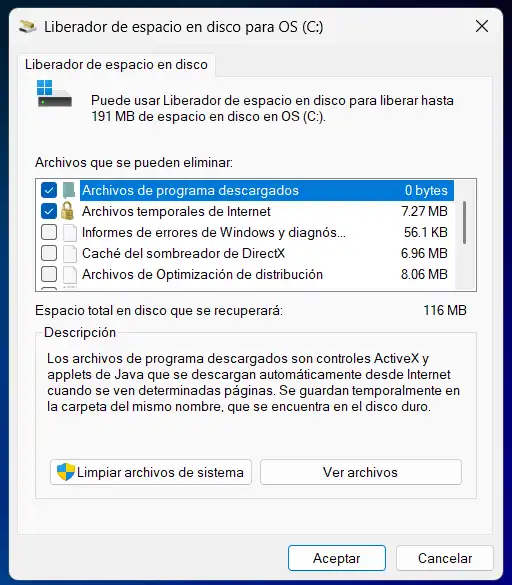
Ejecuta el Liberador de espacio en disco
- Pulsa
Windows + R, escribecleanmgry presionaEnter. - Selecciona la unidad C:\ y deja que analice el sistema.
- Marca «Archivos temporales», «Miniaturas» y «Archivos de instalación anteriores».
- Borra los archivos innecesarios.
- Pulsa
-
Usa CCleaner (opcional, pero útil si sabes lo que haces)
- Descárgalo de su página oficial y ejecútalo.
- Ve a la sección «Limpiador» y selecciona las opciones recomendadas.
- No abuses de la limpieza del Registro, solo elimina claves realmente innecesarias.
-
Habilita Storage Sense en Windows (automatización para los olvidadizos)
- Ve a
Configuración > Almacenamiento. - Activa «Sensor de almacenamiento» para que Windows elimine archivos temporales automáticamente.
- Ve a
Consejo extra: desactiva los programas innecesarios al inicio con el Administrador de Tareas (Ctrl + Shift + Esc > Inicio). Cuantos menos procesos carguen al inicio, más rápido arrancará Windows.
2. Mantén Windows y los programas actualizados sin arriesgar la estabilidad
Las actualizaciones de Windows son un arma de doble filo. Por un lado, son fundamentales para la seguridad y estabilidad del sistema. Por otro, todos conocemos historias de parches defectuosos que convierten un PC funcional en un dolor de cabeza.
Pasos para gestionar las actualizaciones de Windows de forma inteligente
-
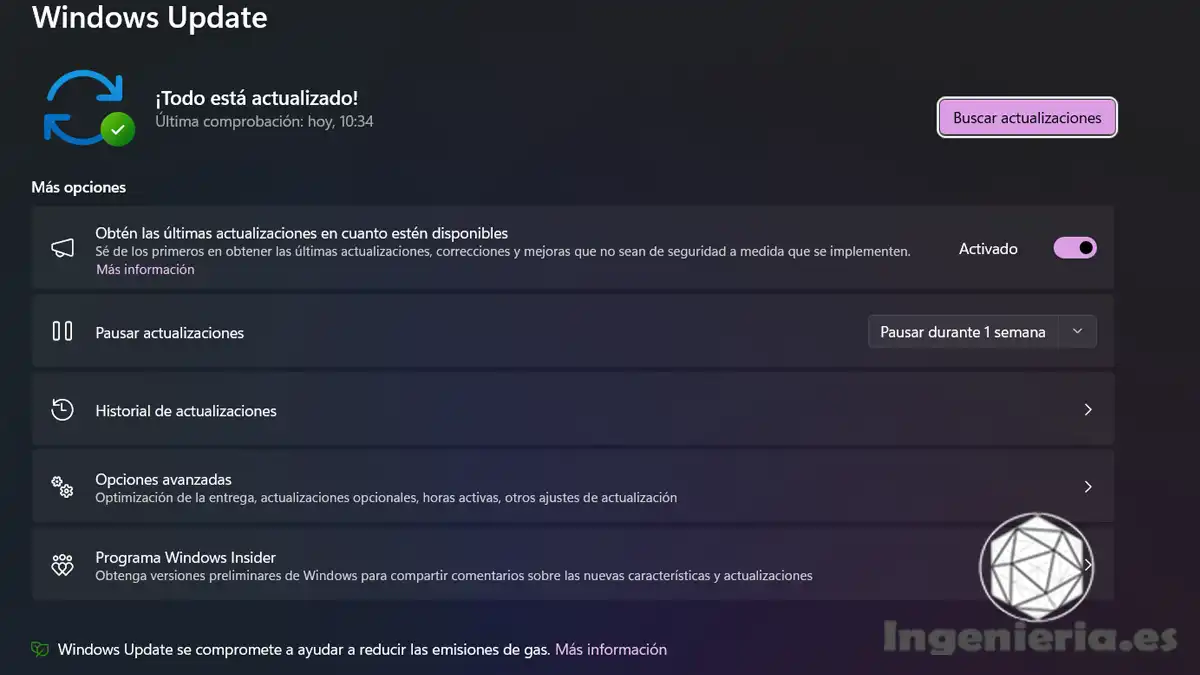
Configura Windows Update para que no instale actualizaciones sin tu permiso
- Ve a
Configuración > Actualización y seguridad > Opciones avanzadas. - Activa la opción «Pausar actualizaciones» para retrasarlas unos días y evitar problemas de compatibilidad.
- Ve a
-
Antes de actualizar, revisa si hay reportes de errores en la última versión
- Busca en foros o en la web de Microsoft para ver si otros usuarios han tenido problemas. (Es fastidioso, pero te puede ahorrar problemas)
- Si una actualización tiene mala reputación, puedes retrasarla hasta que la solucionen.
-
Crea un punto de restauración antes de actualizar
- Escribe «Crear un punto de restauración» en el buscador de Windows.
- Pulsa en «Crear» y asigna un nombre al punto de restauración.
- Si algo sale mal tras una actualización, podrás volver atrás fácilmente.
Consejo extra: no confíes solo en Windows Update. Asegúrate de actualizar también los drivers de tu GPU, tarjeta de red y chipset desde la web oficial del fabricante.
3. Seguridad y protección contra amenazas digitales
El mantenimiento de software también permite mejorar la seguridad del sistema. Un PC sin protección es un blanco fácil para malware, ransomware y todo tipo de amenazas que pueden comprometer tu información personal.
Herramientas esenciales para la seguridad
- Windows Defender (suficiente para la mayoría de usuarios).
- Malwarebytes (para eliminar software malicioso).
- Firewall de Windows (para bloquear accesos no autorizados).
Pasos para proteger tu PC de virus y amenazas
-
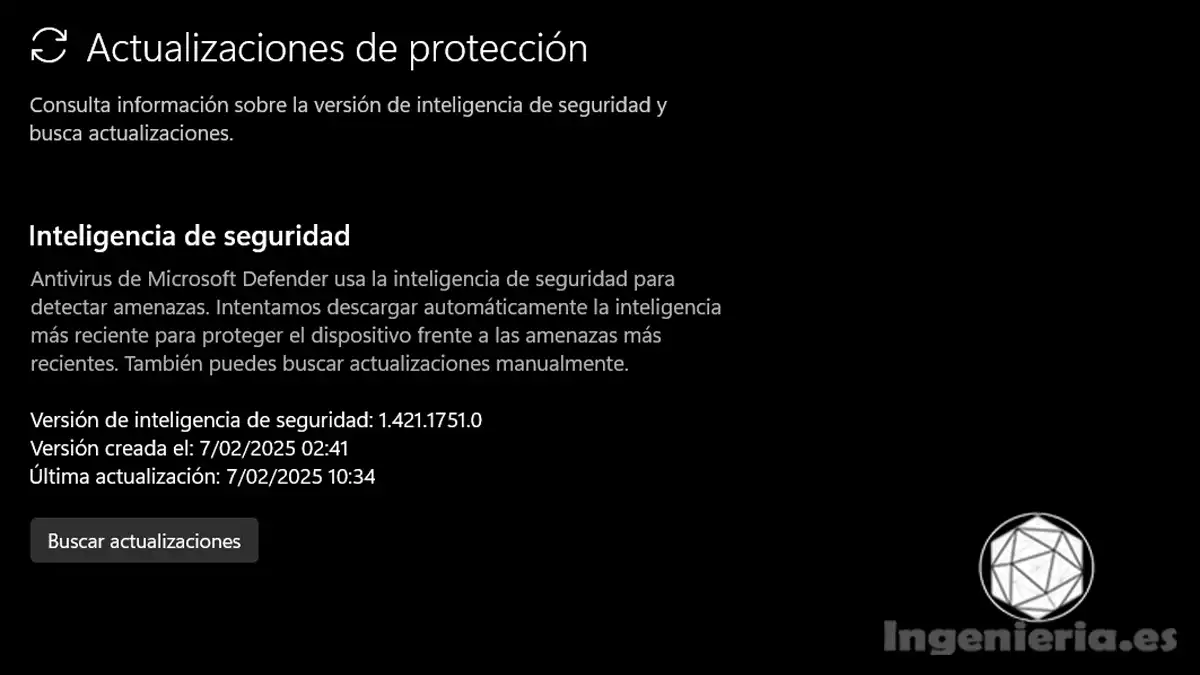
Habilita y actualiza Windows Defender
- Ve a
Configuración > Actualización y seguridad > Seguridad de Windows. - Asegúrate de que el «Protector en tiempo real» está activado.
- Programa un análisis completo al menos una vez por semana.
- Ve a
-
Usa Malwarebytes como escáner adicional
- Descárgalo de su web oficial y haz un análisis completo.
- Si detecta algo sospechoso, sigue las instrucciones para eliminarlo.
-
Configura el Firewall de Windows correctamente
- Ve a
Panel de control > Sistema y seguridad > Firewall de Windows. - Asegúrate de que esté activado para redes públicas y privadas.
- Si eres usuario avanzado, puedes bloquear aplicaciones específicas.
- Ve a
Consejo extra: evita instalar software de fuentes desconocidas y desconfía de los archivos adjuntos en correos electrónicos sospechosos. La mejor defensa contra el malware es el sentido común.
4. Diagnóstico y solución de errores de software
Incluso con un mantenimiento óptimo, a veces el sistema empieza a dar problemas. Cuelgues inesperados, aplicaciones que dejan de responder o mensajes de error en el arranque pueden ser señales de que algo no va bien.
Herramientas para detectar errores de software
- Visor de eventos (
eventvwren la barra de búsqueda). - Comprobación de archivos de sistema (
sfc /scannow). - Restaurar sistema (para volver a un estado anterior si todo falla).
Pasos para diagnosticar y solucionar problemas de software
-
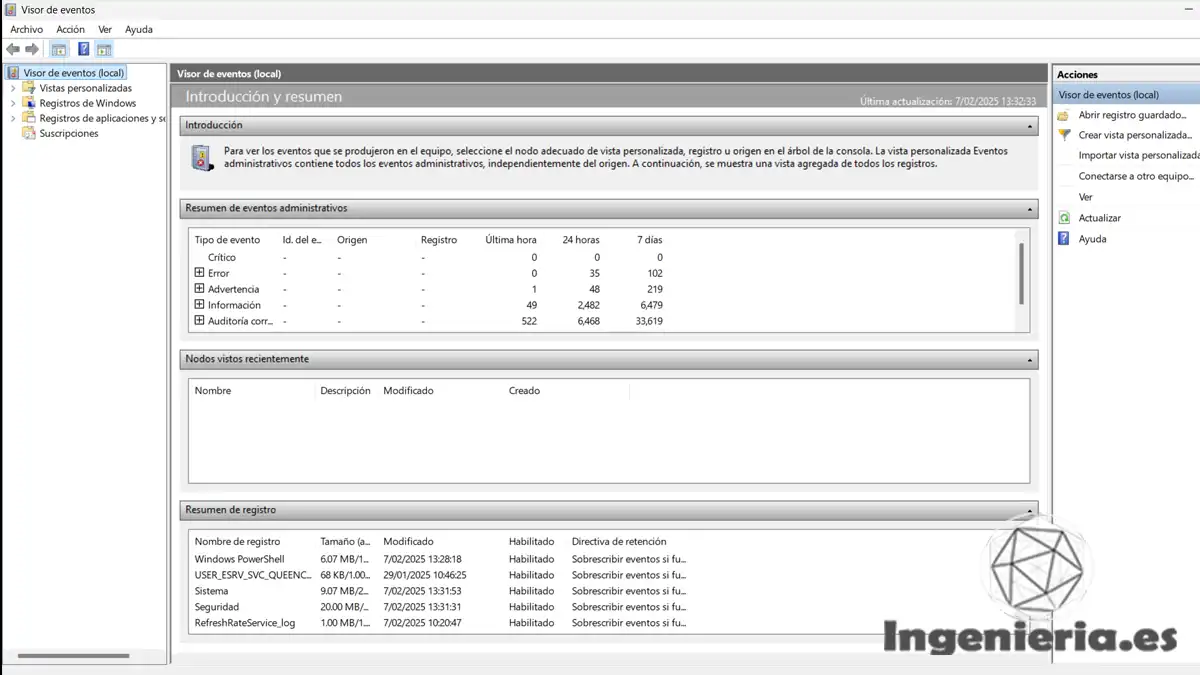
Revisa el Visor de eventos para detectar errores críticos
- Pulsa
Windows + R, escribeeventvwry presionaEnter. - Ve a «Registros de Windows > Sistema» y busca alertas rojas.
- Si ves un error recurrente, investiga su código en Google o foros especializados.
- Pulsa
-
Ejecuta la comprobación de archivos del sistema
- Abre
Símbolo del sistemacomo administrador. - Escribe
sfc /scannowy presionaEnter. - Espera a que Windows repare los archivos corruptos automáticamente.
- Abre
-
Usa Restaurar sistema si los problemas comenzaron después de una actualización o instalación
- Busca «Restaurar sistema» en la barra de búsqueda de Windows.
- Elige un punto de restauración previo al problema y sigue las instrucciones.
Consejo extra: Si Windows sigue funcionando mal a pesar de todo, considera hacer una reinstalación limpia. Muchas veces es mejor que os hagas con los servicios de un servicio técnico.
Diagnóstico y solución de problemas: Anticipa los fallos antes de que ocurran
Incluso con el mejor mantenimiento, siempre existe el riesgo de fallos inesperados. La clave está en saber detectar errores de hardware y software antes de que se conviertan en problemas graves.
Cómo detectar errores de hardware y software antes de que sea tarde
Los problemas pueden manifestarse de muchas maneras: bloqueos inesperados, pantallas azules, ralentizaciones o fallos en los dispositivos conectados.
Herramientas para el diagnóstico de hardware y software
- MemTest86: comprueba si tu RAM tiene errores.
- CrystalDiskInfo: analiza el estado de tu disco duro o SSD.
- Monitor de recursos de Windows: te muestra qué procesos están consumiendo más recursos.
Cuándo reinstalar Windows y cómo hacerlo correctamente
A veces, la mejor forma de solucionar un problema es empezar desde cero. Si tu sistema está lleno de errores, puede ser momento de hacer una instalación limpia de Windows.
Pasos para reinstalar Windows sin perder datos
- Haz una copia de seguridad de tus archivos importantes.
- Descarga una imagen ISO oficial de Windows.
- Crea un USB booteable y sigue los pasos de instalación.
Crea una rutina de mantenimiento regular
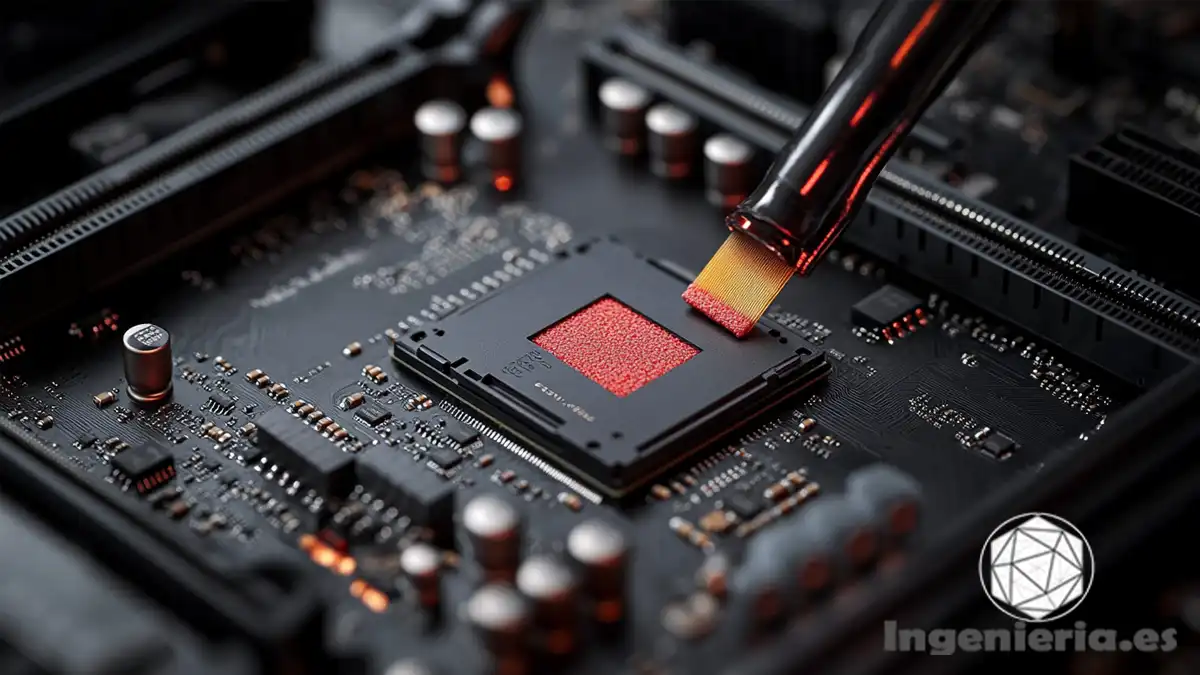
Un buen mantenimiento preventivo de ordenadores no se hace una sola vez y se olvida. Debes establecer una rutina para asegurarte de que tu PC se mantenga en óptimas condiciones.
Checklist para un mantenimiento preventivo eficiente
- Cada semana: borra archivos temporales y revisa los programas en segundo plano.
- Cada mes: limpia físicamente el PC y comprueba la temperatura de los componentes.
- Cada seis meses: aplica nueva pasta térmica si es necesario y revisa el estado del disco.
Un ordenador bien cuidado es un ordenador que dura años
Si has seguido esta guía, ahora tienes los conocimientos necesarios para hacer el mantenimiento preventivo de ordenadores como un verdadero experto.
Y si alguna vez tu ordenador decide rendirse a pesar de tus esfuerzos, siempre puedes recurrir a un servicio de reparación de computadores para intentar devolverle la vida. Pero si sigues estos consejos, lo más probable es que no tengas que hacerlo en mucho tiempo.